Canvaで写真を編集する方法|失敗しない10のチェックリストとプロ品質のコツ
Canvaで写真を編集する方法とプロ品質に仕上げるための結論
スマートフォンの普及により、今や80%以上の人が日常的に写真を撮影し、そのうち約60%が何らかの加工アプリを利用していると言われています。デザインツールとして人気のCanvaは、直感的な操作で写真の明るさや色味を調整できるため、大切な記念写真を自分好みに仕上げたい方にとって非常に便利なツールです。
結論から申し上げますと、Canvaで写真を編集する方法をマスターすれば、日常のSNS投稿や簡単なプリント用写真は十分に美しく仕上げられます。しかし、七五三やお宮参り、成人式といった「一生の宝物」となる写真は、編集技術だけでなく、撮影時の光の読み方やポージング、そして最高級の機材による素材の良さが不可欠です。本記事では、Canvaを使いこなして理想の1枚を作るための具体的なチェックリストと、プロフェッショナルなスタジオ撮影がもたらす価値について詳しく解説します。
Canvaで写真を編集する基本ステップ
Canvaで写真を編集する方法は非常にシンプルです。まず、編集したい写真をアップロードし、キャンバスに配置します。次に、写真を選択した状態で表示される「画像を編集」ボタンをクリックしてください。ここからが本格的な編集のスタートです。
1. 明るさとコントラストの調整
写真の印象を左右する最も重要な要素は「光」です。Canvaの調整パネルにある「明るさ」スライダーを動かすことで、暗く写ってしまった顔立ちを明るく補正できます。また、「コントラスト」を適度に上げることで、写真に立体感が生まれ、被写体がくっきりと際立ちます。
2. 彩度と色温度で雰囲気を変える
「彩度」を上げると色が鮮やかになり、元気で明るい印象になります。一方で、少しノスタルジックで優しい雰囲気にしたい場合は、彩度を控えめにし、「色温度」を少し暖色(右側)に寄せると、温かみのある家族写真に仕上がります。
3. フィルター機能の活用
細かい調整が難しいと感じる場合は、あらかじめ用意されているフィルター機能を使うのが効率的です。「ドラマチック」「レトロ」「ソフト」など、ワンクリックで全体のトーンを統一できるため、複数の写真を同じアルバムにまとめる際にも役立ちます。
失敗を防ぐ!Canva写真編集の10項目チェックリスト
自分自身で写真を編集する際、ついやりすぎてしまったり、逆に物足りなさを感じたりすることがあります。以下の10項目をチェックしながら編集を進めることで、失敗を未然に防ぎ、クオリティを高めることが可能です。
- 肌の色が不自然になっていないか:彩度や色温度を上げすぎると、人物の肌がオレンジ色や赤色に浮いてしまうことがあります。常に自然な肌色を意識しましょう。
- 背景に不要なものが写り込んでいないか:Canvaの「背景除去」機能(Pro版)や、トリミング機能を使い、主役であるお子様や家族が引き立つ構図を作ります。
- 解像度が不足していないか:元の写真サイズが小さい場合、拡大して編集すると画質が荒くなります。印刷を前提とする場合は、高画質なデータを使用してください。
- 水平・垂直が保たれているか:建物や地平線が斜めになっていると、不安定な印象を与えます。回転機能を使って微調整しましょう。
- シャドウ(影)が潰れていないか:黒い部分が真っ黒に塗りつぶされると、ディテールが失われます。「シャドウ」の設定を上げ、影の中の表情も見えるようにします。
- ハイライト(光)が白飛びしていないか:太陽光や照明が強すぎる部分が真っ白になると、質感が出ません。「ハイライト」を下げて、ディテールを復元します。
- トリミングで主役を中央に配置しすぎていないか:「三分割法」を意識し、少し中心からずらすことで、おしゃれで動きのある写真になります。
- 文字を入れる場合は可読性を確保しているか:写真の上に文字を重ねる際は、文字にドロップシャドウをつけたり、背景を少し暗くしたりして読みやすくします。
- 保存形式は適切か:Web用ならJPG、印刷用ならPDF(印刷用)や高画質のPNGなど、用途に合わせた形式で書き出します。
- バックアップは取ってあるか:編集前のオリジナルデータは必ず残しておき、いつでもやり直せる状態にしておきましょう。
Canva編集でよくある誤解と注意点
便利なCanvaですが、万能ではありません。よくある誤解として「どんなに失敗した写真でも編集でプロ級になる」というものがありますが、これは正確ではありません。写真の仕上がりは「素材(撮影)」が8割、「編集」が2割と言っても過言ではないからです。
ピンボケや手ブレは完全には直せない
Canvaには「シャープ」という機能がありますが、これは輪郭を強調するだけで、根本的なピンボケを解消するものではありません。大切な記念日こそ、まずはブレのない、ピントの合った写真を撮ることが大前提となります。
スマートフォンの画面と印刷物の色の違い
スマートフォンの液晶は非常に明るく鮮やかです。Canvaで「完璧だ」と思っても、実際に印刷してみると暗く沈んだ色に見えることがよくあります。これは、画面の光(RGB)と印刷のインク(CMYK)の仕組みが異なるためです。重要な写真は、一度テストプリントをすることをおすすめします。
より高品質な記念写真を求めるなら「スタジオ華写」へ
自分で行うCanvaの編集は楽しいものですが、人生の節目となる特別な写真は、プロの技術に委ねることで、想像を超える感動を得ることができます。スタジオ華写では、お客様がCanvaで編集を試行錯誤する時間を、最高に楽しい「撮影体験」という時間に変えるお手伝いをしています。
ウエディング・ロケ撮影で活躍するプロの技術
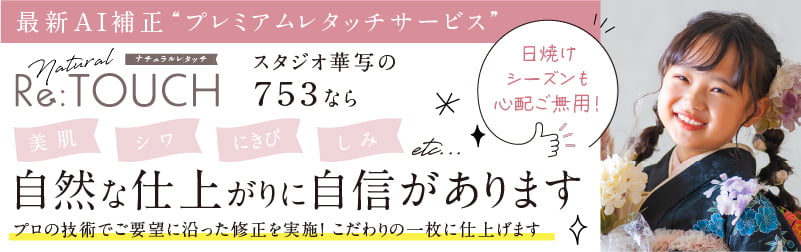
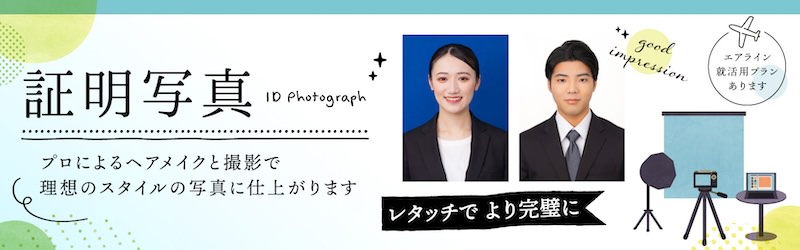
スタジオ華写には、ウエディングやロケーション撮影の第一線で活躍するプロカメラマンが在籍しています。被写体の自然な表情を引き出す技術はもちろん、編集(レタッチ)の段階でも、Canvaのような簡易ツールでは不可能な、髪の毛1本、肌の質感1つにまでこだわった高度な補正を行います。
時間内撮影無制限という独自システム
多くの写真スタジオでは、撮影枚数に制限があったり、追加料金が発生したりすることが一般的です。しかし、スタジオ華写では「時間内撮影無制限」という独自のシステムを採用しています。お子様が場所に慣れるまでじっくり時間をかけ、何百枚とシャッターを切る中から、最高の奇跡の1枚を見つけ出すことができます。
完全貸切のデザイナーズハウススタジオ
自然光がふりそそぐおしゃれなスタジオは、完全貸切制です。他のお客様を気にすることなく、ご家族だけのプライベート空間でゆったりと過ごせます。待ち時間もゼロなので、小さなお子様連れのご家族も安心して撮影に臨めるのが大きなメリットです。
スタジオ華写が提供する一貫サービスの安心感
写真の仕上がりを左右するのは、カメラマンの腕だけではありません。スタジオ華写では、衣裳・美容・撮影まで全て自社スタッフによる一貫体制を整えています。外注コストを徹底的にカットしているため、高品質なサービスを低価格で提供することが可能です。
- 豊富な最新衣裳:県内随一の品揃えを誇るブランド衣裳や最新トレンドの着物が揃っています。
- プロによるヘアメイク:撮影を知り尽くした美容スタッフが、写真映えを計算した最高のスタイリングを施します。
- クチコミ来店率No.1:実際に体験されたご家族からのご紹介やリピートが非常に多く、高い満足度を維持しています。
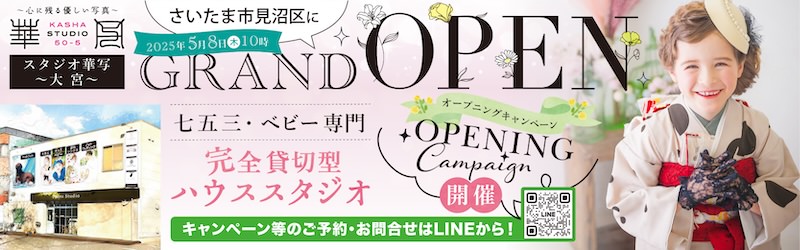
群馬県高崎市と埼玉県さいたま市の2店舗を展開しており、アクセスも良好です。テーマパークに遊びに行くような感覚で、ご家族の絆を深める特別なひとときを過ごしていただけます。
まとめ:Canvaを楽しみつつ、大切な節目はプロの手に
Canvaで写真を編集する方法を知っておくことは、日常を彩る素晴らしいスキルになります。本記事のチェックリストを活用して、ぜひ素敵な写真作りに挑戦してみてください。一方で、七五三や成人式など、二度と戻らない一瞬を記録する際は、プロの撮影技術と完璧なレタッチが施された写真を手元に残すことを強くおすすめします。
スタジオ華写では、プロのカメラマンがあなたの家族の「今」を、一生色褪せない宝物へと変えます。編集で悩む前に、まずは最高の「素材」をプロと一緒に作り上げてみませんか。自然な表情、柔らかな光、そして家族の笑顔。それらすべてを完璧な形で残すお手伝いをさせていただきます。
今すぐ最高の思い出作りを始めましょう
スタジオ華写では、撮影のご予約だけでなく、スタジオ見学や無料相談も随時受け付けています。最新のキャンペーン情報や、フォトギャラリーに掲載されている美しい作品例もぜひご覧ください。プロが撮る「本物の1枚」の違いを、ぜひその目で確かめてみてください。
- Web予約フォームから撮影日を申し込む
- 公式サイトでプラン・料金を確認する
- 公式Instagramで撮影事例をフォローする
- 高崎店・大宮店のアクセス情報を確認する
皆様とお会いし、大切な記念日を一緒にお祝いできる日をスタッフ一同心よりお待ちしております。最高の写真は、最高の環境と最高のスタッフから生まれます。スタジオ華写で、心に刻まれる撮影体験を楽しみましょう。